
Rester disponible sur Teams
Restez Disponible pendant une longue compilation, un gros téléchargement ou un travail concentré. Teams n’a pas de réglage qui force Disponible. NoAway garde le système actif sur Mac et Windows — sans bidouille et sans bouger la souris.
En bref
Teams n’a pas de réglage qui vous garde Disponible. Après environ cinq minutes sans clavier ni souris, le statut passe en Absent. NoAway empêche l’inactivité du système sur Mac et Windows pour que Teams reste Disponible pendant les compilations, les téléchargements et le travail concentré — sans que vous ayez à bouger la souris.
Last reviewed: October 23, 2026
Sur téléphone ? Envoyez-vous le lien et achetez sur ordinateur.
Pas satisfait ? Demandez un remboursement sous 7 jours
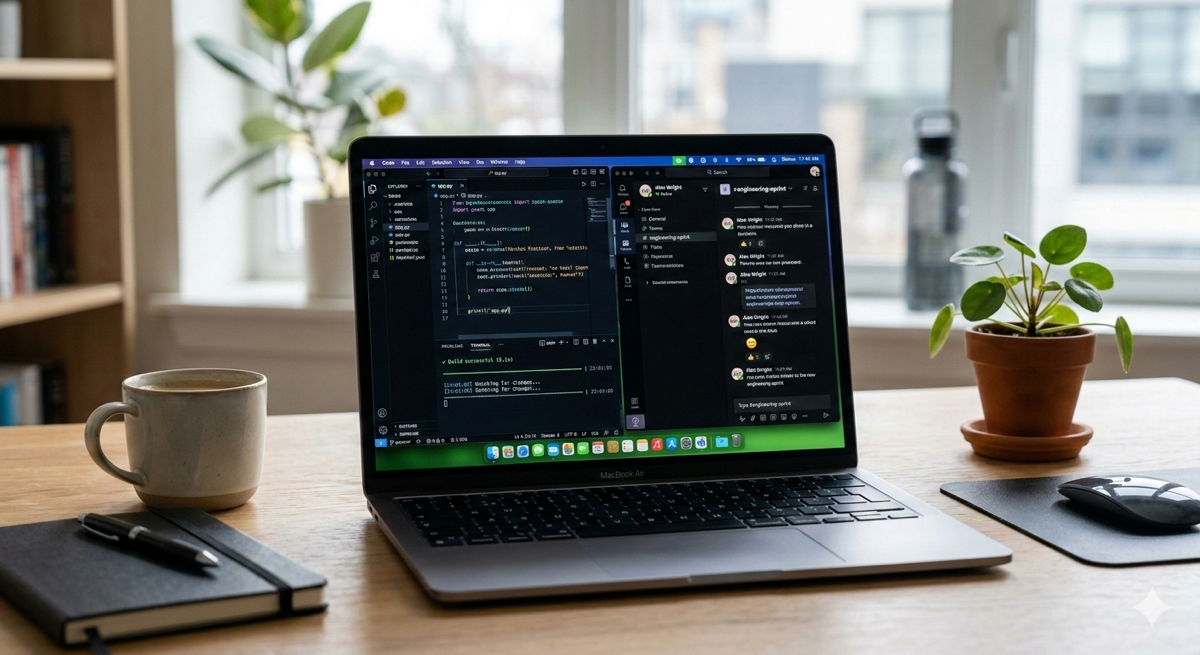
Le problème
Arrêtez de surveiller votre statut.
Microsoft Teams vous passe en « Absent » après 5 minutes d’inactivité. Cela ne devrait pas mal représenter votre travail.
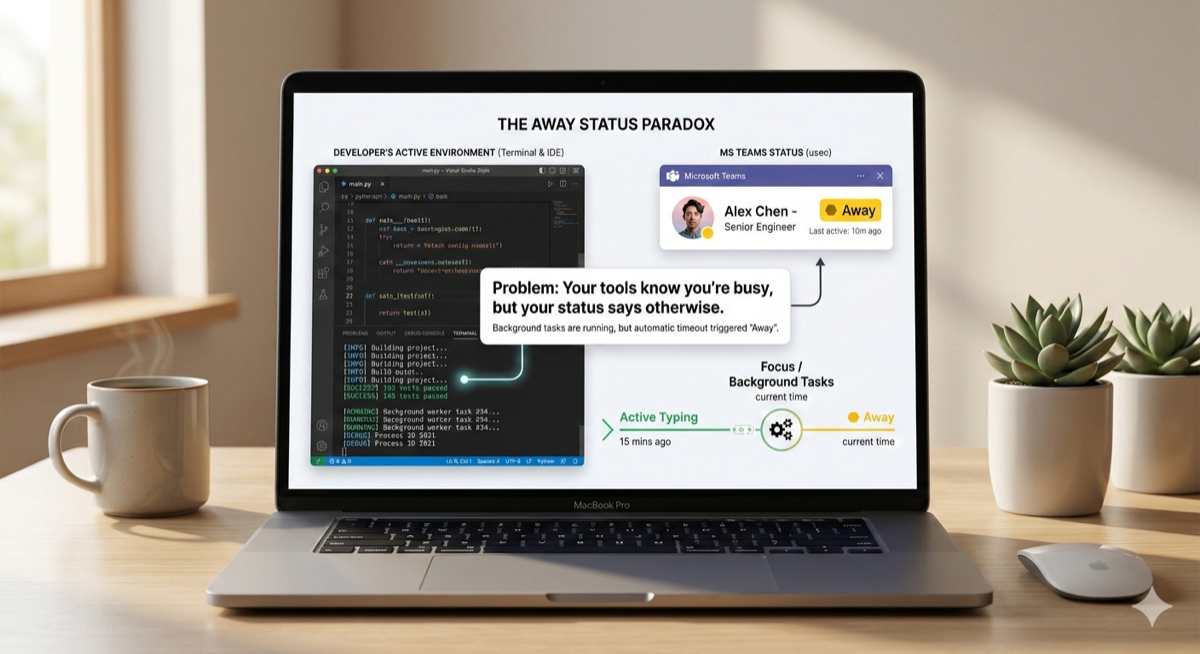
Pourquoi Microsoft Teams affiche Absent
Pourquoi Teams passe en Absent ? Teams affiche Absent quand il en déduit que vous n’êtes pas à l’ordinateur. Il n’existe pas de réglage permanent « Disponible » ; l’app décide selon l’activité du système. Sans clavier ni souris pendant quelques minutes, Teams considère la session inactive et passe le statut en Absent. C’est pour cela que tant de gens cherchent à rester disponible sur Teams.
Comment Teams détecte l’inactivité
Comment la détection de présence fonctionne : Teams s’appuie sur le système d’exploitation pour signaler l’activité. Quand le système ne voit ni clavier ni souris — en général après environ cinq minutes — il considère la session inactive. Teams met alors la présence en Absent. Pourquoi Teams affiche Absent, et au bout de combien de temps, est traité à part. Rester Disponible suppose que l’ordinateur continue de signaler une activité.
Les astuces manuelles comparées à NoAway
Bouger la souris, poser un poids sur une touche ou simuler une saisie avec PowerShell ou AppleScript sont des alternatives à NoAway qui se distinguent sur des points vérifiables. Un mouse jiggler matériel est un appareil USB et n’exige aucun logiciel sur l’ordinateur. Un script demande les mêmes autorisations système que toute app qui simule des saisies, plus votre propre maintenance. NoAway est un logiciel pour Mac et Windows : il garde l’écran allumé, empêche la veille et simule des saisies ; sur macOS, il exige l’autorisation Accessibilité et doit rester en cours d’exécution (barre des menus ou zone de notification). Un écran verrouillé, l’état du calendrier, la politique de l’entreprise et la présence sur d’autres appareils échappent à NoAway. Mettre Disponible à la main ne tient pas : Teams le remplace dès que la session paraît inactive. Veille et énergie sont un autre réglage. Sous Windows, ils sont dans Paramètres, Système, Alimentation. Sur Mac, dans Réglages Système, Écran verrouillé et Énergie. Ils décident quand l’écran ou le disque se met en veille. Ils ne changent pas le signal d’inactivité que lit Teams.
Garder l’icône Teams verte sur Mac et Windows
L’icône Teams est verte quand le statut est Disponible et jaune quand il est Absent. Teams n’a pas d’interrupteur qui verrouille l’icône sur le vert. Les mêmes étapes marchent sur les deux systèmes : installez NoAway, puis activez Keep Active. Sous Windows, c’est dans la zone de notification. Sur Mac, dans la barre des menus. Laissez-le pendant une compilation, un téléchargement ou une longue lecture, et Teams continue de voir une session active.
Microsoft documente le choix de la présence dans présence et statut dans Teams et dans modifier votre statut dans Teams. Un Disponible manuel est quand même remplacé quand Teams ne voit ni clavier ni souris.
Longs téléchargements
Des gigaoctets de données ne devraient pas vouloir dire que vous êtes « parti ». Restez vert pendant l’attente.
Compilations
Un projet complexe à compiler ? Le statut reste actif pendant que la machine fait le gros du travail.
Travail concentré
Lire ou relire un document ne devrait pas faire passer le statut en Absent.
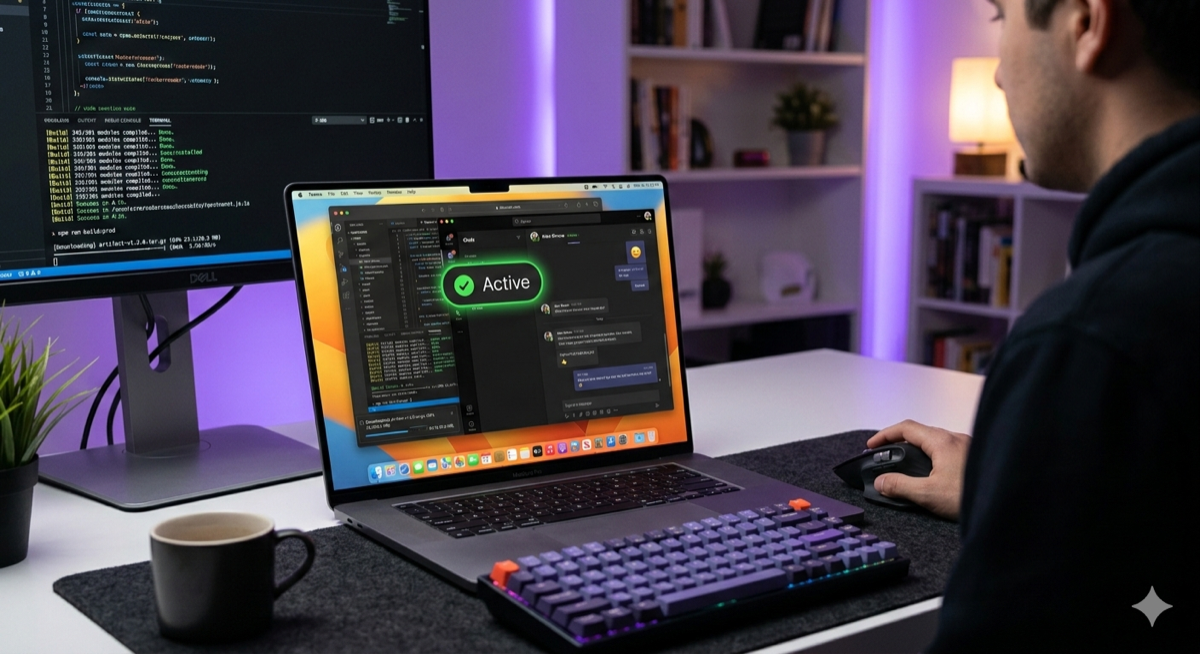
La solution
Statut Teams actif. Natif. Léger.
NoAway vit dans la zone de notification ou la barre des menus. Pas de fenêtre de navigateur, pas de droits administrateur, et la machine ne ralentit pas.
-
checkFonctionne avec Teams, Slack et Discord
-
checkKeep Active tourne en local (pas de frappes, écran, chats ni fichiers). La vérification de licence envoie la clé, l’identifiant appareil et des champs d’usage limités (version, plateforme, mode d’activité, apps détectées, secondes actives).
-
checkInterface simple : activer et oublier
Ce que NoAway contrôle — et ce qu’il ne contrôle pas
Il contrôle
L’activité du système et la veille sur l’ordinateur où NoAway tourne, tant que Keep Active est activé.
Il ne contrôle pas
Le statut du calendrier, un écran verrouillé, les règles de l’entreprise et la présence sur d’autres appareils.
Trois clics, puis retour au travail.
Opérationnel en moins de 60 secondes.
1. Télécharger et installer
Prenez l’installateur léger pour macOS ou Windows. Aucun droit administrateur.
2. Activer en un clic
Cliquez sur l’icône NoAway dans la zone de notification, puis sur « Start ». L’ordinateur reste actif, donc Teams ne vous passe pas en Absent pendant une compilation, un téléchargement ou un appel.
3. Se concentrer sur l’essentiel
Lancez un rendu, partagez l’écran ou continuez sur une deuxième machine. Le statut reste Disponible tant que ce travail avance.
Questions fréquentes
Comment empêcher Microsoft Teams d’afficher Absent ? expand_more
Teams passe en Absent quand il ne détecte ni clavier ni souris. Activez Keep Active dans NoAway depuis la barre des menus ou la zone de notification pour que l’ordinateur ne passe pas en inactivité pendant une longue compilation, un rendu, un gros téléchargement ou un partage d’écran. Vous n’avez pas à bouger la souris vous-même. L’affichage Disponible dans Teams dépend aussi des autorisations et des conditions indiquées dans l’Aide.
Au bout de combien de minutes Teams passe au jaune ? expand_more
Environ 5 minutes. Microsoft Teams passe en général le statut en Absent (jaune) après environ cinq minutes sans clavier ni souris. NoAway l’évite en gardant le système actif, donc le statut reste vert (Disponible).
Puis-je forcer Teams à rester Disponible ? expand_more
Non. Teams n’a pas de réglage Disponible permanent. Un statut mis à la main est remplacé après quelques minutes sans clavier ni souris. Garder l’ordinateur actif est ce qui arrête ce basculement.
Comment garder l’icône Teams verte sur Mac et Windows ? expand_more
Installez NoAway et activez Keep Active depuis la zone de notification Windows ou la barre des menus du Mac. Vert veut dire Disponible et jaune veut dire Absent. La veille seule ne garde pas l’icône verte, parce qu’elle ne change pas le signal d’inactivité que Teams utilise.
Plus de questions — Compare prices — Télécharger NoAway — garder le statut actif, l’icône Teams verte, et éviter le jaune.
Prêt à reprendre la main sur votre statut ?
Empêchez cet ordinateur de passer en inactivité pendant que vous travaillez. Achat unique.
Fini le stress — seulement €4.99, une fois.
Mises à jour par e-mail avec lien de téléchargement · Achat unique · Windows et Mac