
Evitar que o Teams fique Ausente
Fique Disponível em builds longos, downloads pesados ou trabalho focado. O Teams não tem uma opção que force Disponível. O NoAway mantém o sistema ativo no Mac e no Windows — sem gambiarra e sem mexer o mouse.
Em resumo
O Teams não tem uma opção que mantenha você Disponível. Depois de cerca de cinco minutos sem teclado ou mouse, o status vira Ausente. O NoAway evita a inatividade do sistema no Mac e no Windows para o Teams continuar Disponível em builds, downloads e trabalho focado — sem ficar mexendo o mouse nem usar gambiarra.
Last reviewed: October 23, 2026
No celular? Envie o link para você e compre no computador.
Não ficou satisfeito? Peça reembolso em até 7 dias
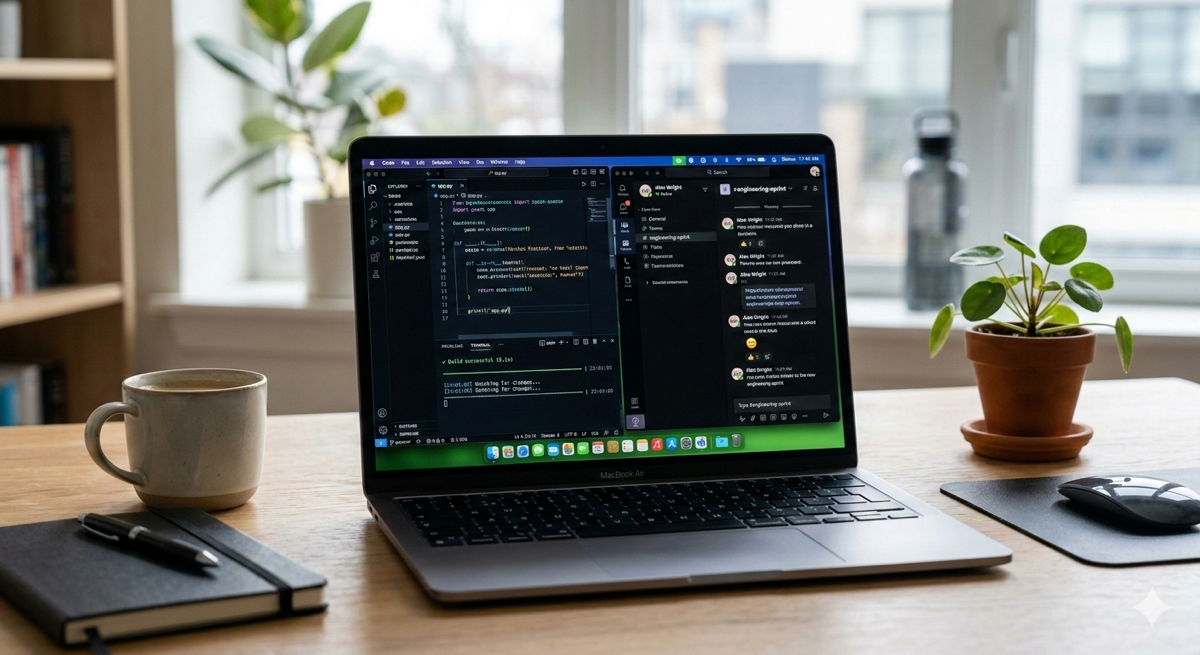
O problema
Pare de se preocupar com o status.
O Microsoft Teams coloca você como «Ausente» depois de 5 minutos de inatividade. Isso não deveria distorcer o seu trabalho.
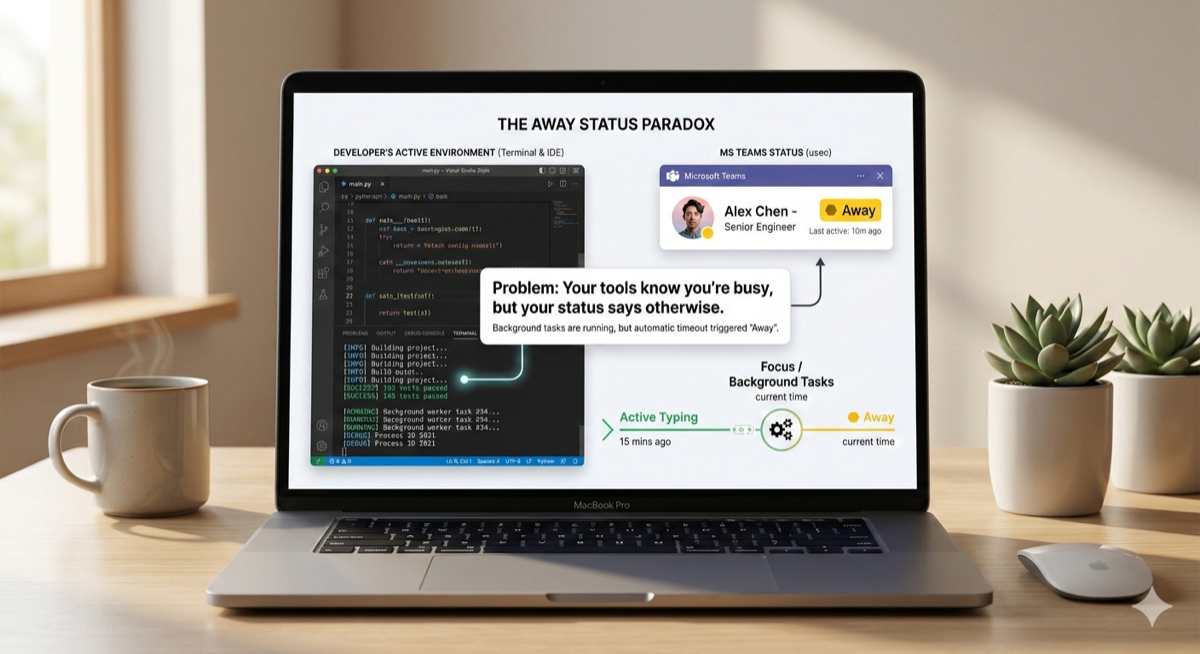
Por que o Microsoft Teams mostra Ausente
O que faz o Teams mostrar Ausente? O Teams mostra Ausente quando infere que você não está no computador. Não existe uma opção permanente de «Disponível»; ele decide pela atividade do sistema. Se teclado e mouse ficam parados por alguns minutos, o Teams assume inatividade e muda o status para Ausente. É por isso que tanta gente busca como evitar que o Teams fique Ausente.
Como o Teams detecta inatividade
Como a detecção de presença funciona: o Teams depende do sistema operacional para informar atividade. Quando o sistema não vê teclado nem mouse — em geral depois de cerca de cinco minutos — considera a sessão ociosa e atualiza a presença para Ausente. Por que o Teams mostra Ausente, e depois de quanto tempo, está em outra página. Para continuar Disponível, o computador precisa seguir informando atividade.
Os truques manuais comparados ao NoAway
Mexer o mouse, deixar um peso numa tecla ou simular entrada com PowerShell ou AppleScript são alternativas ao NoAway que se diferenciam em pontos verificáveis. Um mouse jiggler de hardware é um dispositivo USB e não precisa de software no computador. Um script precisa das mesmas permissões do sistema que qualquer app que simule entradas, e da sua própria manutenção. O NoAway é software para Mac e Windows: mantém a tela ligada, evita a suspensão e simula entradas; no macOS exige a permissão de Acessibilidade e precisa continuar em execução (barra de menus ou bandeja). Tela bloqueada, status do calendário, política da empresa e presença em outros dispositivos ficam fora do que o NoAway controla. Definir Disponível na mão não fica: o Teams substitui assim que a sessão parece ociosa. Suspensão e energia são outro controle. No Windows ficam em Configurações, Sistema, Energia. No Mac, em Ajustes do Sistema, Tela Bloqueada e Energia. Eles decidem quando a tela ou o disco dorme. Não mudam o sinal de inatividade que o Teams lê.
Manter o ícone do Teams verde no Mac e no Windows
O ícone do Teams fica verde quando o status é Disponível e amarelo quando é Ausente. Não há um interruptor no Teams que trave o ícone no verde. Os mesmos passos valem nos dois sistemas: instale o NoAway e ligue o Keep Active. No Windows ele fica na bandeja do sistema; no Mac, na barra de menus. Deixe ligado durante um build, um download ou uma leitura longa, e o Teams continua vendo uma sessão ativa.
A Microsoft documenta como a presença é escolhida em presença e status no Teams e em alterar o status no Teams. Um Disponível manual ainda é substituído quando o Teams não vê teclado nem mouse.
Downloads longos
Gigabytes de dados não deveriam significar que você «saiu». Fique verde enquanto espera.
Builds de software
Compilando um projeto complexo? O status continua ativo enquanto a máquina faz o trabalho pesado.
Trabalho focado
Ler ou revisar um documento não deveria mudar o status para Ausente.
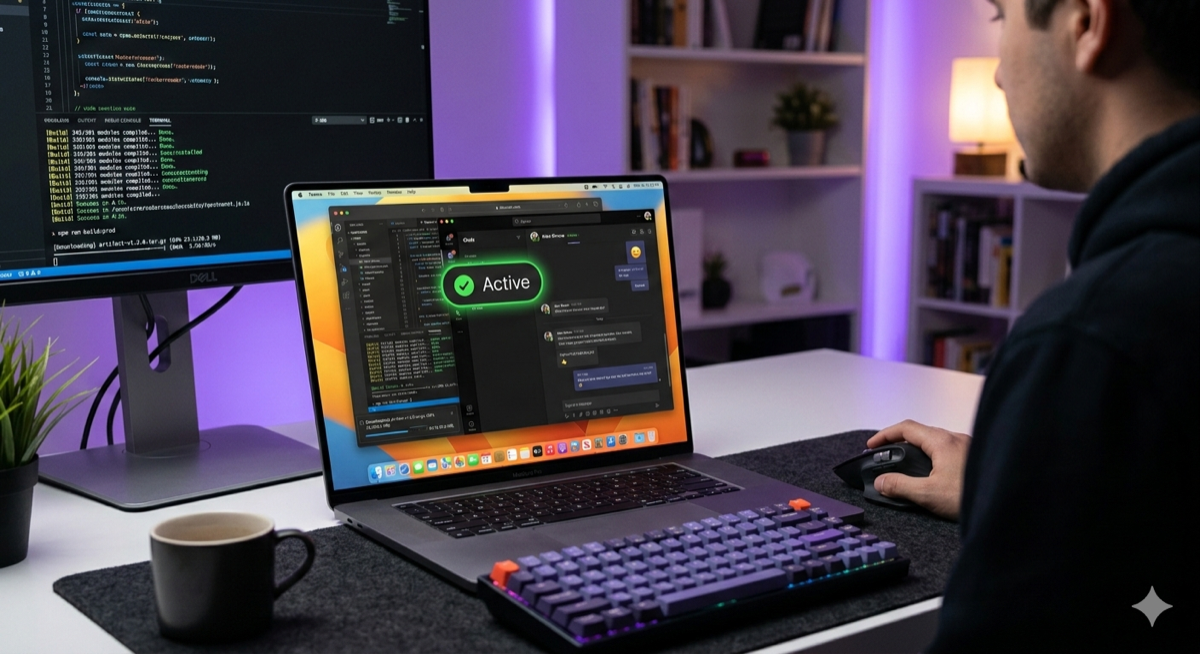
A solução
Status do Teams ativo. Nativo. Leve.
O NoAway fica na bandeja do sistema ou na barra de menus. Não usa janela de navegador, não pede administrador e não deixa o computador lento.
-
checkFunciona com Teams, Slack e Discord
-
checkO Keep Active roda localmente (sem teclas, tela, chats ou arquivos). A verificação de licença envia chave, id do dispositivo e campos limitados de uso (versão, plataforma, modo de atividade, apps detectados, segundos ativos).
-
checkInterface de ligar e esquecer
O que o NoAway controla — e o que não controla
Controla
A atividade do sistema e a suspensão no computador em que o NoAway está rodando, enquanto o Keep Active está ligado.
Não controla
O status do calendário, uma tela bloqueada, as políticas da empresa e a presença em outros dispositivos.
Três cliques e de volta ao trabalho.
Pronto em menos de 60 segundos.
1. Baixar e instalar
Pegue o instalador leve para macOS ou Windows. Sem direitos de administrador.
2. Ativar com um clique
Clique no ícone do NoAway na bandeja e em «Start». O computador continua ativo, então o Teams não muda você para Ausente durante um build, um download ou uma call.
3. Foque no que importa
Comece um render, compartilhe a tela ou continue em uma segunda máquina. O status permanece Disponível enquanto esse trabalho segue.
Perguntas frequentes
Como impeço o Microsoft Teams de mostrar Ausente? expand_more
O Teams muda para Ausente quando não detecta atividade de teclado nem de mouse. Ative o Keep Active no NoAway pela barra de menus ou pela bandeja para o computador não ficar ocioso durante um build longo, uma renderização, um download grande ou um compartilhamento de tela. Você não precisa mexer o mouse. Se o Teams mostra Disponível também depende de permissões e das condições em Ajuda.
Em quantos minutos o Teams fica amarelo? expand_more
Cerca de 5 minutos. O Microsoft Teams costuma mudar o status para Ausente (amarelo) depois de uns cinco minutos sem teclado ou mouse. O NoAway evita isso mantendo o sistema ativo, então o status continua verde (Disponível).
Dá para deixar o Teams sempre Disponível? expand_more
Não. O Teams não tem um Disponível permanente. Um status definido na mão é substituído depois de alguns minutos sem teclado ou mouse. Manter o computador ativo é o que impede essa troca.
Como manter o ícone do Teams verde no Mac e no Windows? expand_more
Instale o NoAway e ligue o Keep Active na bandeja do Windows ou na barra de menus do Mac. Verde significa Disponível e amarelo significa Ausente. A suspensão sozinha não mantém o ícone verde, porque não muda o sinal de inatividade que o Teams usa.
Mais perguntas — Compare prices — Baixar o NoAway — manter o status ativo, o ícone do Teams verde e evitar o amarelo.
Pronto para retomar o seu status?
Evite que este computador entre em inatividade enquanto você trabalha. Pagamento único.
Chega de estresse — pagamento único de €4.99.
Atualizações por e-mail com link de download · Pagamento único · Windows e Mac