
Evitar que Teams se ponga Ausente
Sigue Disponible en compilaciones largas, descargas pesadas o trabajo concentrado. Teams no tiene un ajuste que te fuerce a Disponible. NoAway mantiene el sistema activo en Mac y Windows: sin trucos y sin mover el ratón.
En breve
Teams no tiene un ajuste que te deje en Disponible. Tras unos cinco minutos sin teclado ni ratón, el estado pasa a Ausente. NoAway evita la inactividad del sistema en Mac y Windows para que Teams siga Disponible en compilaciones, descargas y trabajo concentrado, sin mover el ratón ni usar trucos.
Last reviewed: October 23, 2026
¿En el móvil? Envíate el enlace y compra en el ordenador.
¿No estás satisfecho? Solicita un reembolso en 7 días
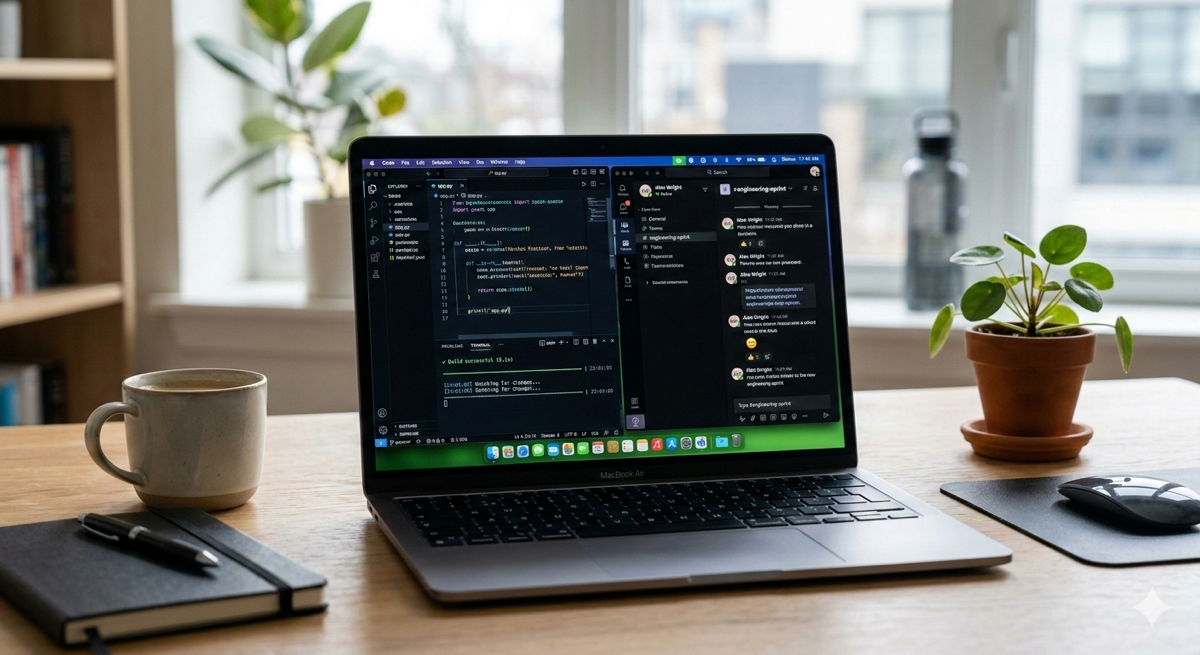
El problema
Deja de preocuparte por el estado.
Microsoft Teams te pone «Ausente» a los 5 minutos de inactividad. Que eso no tergiverse tu trabajo.
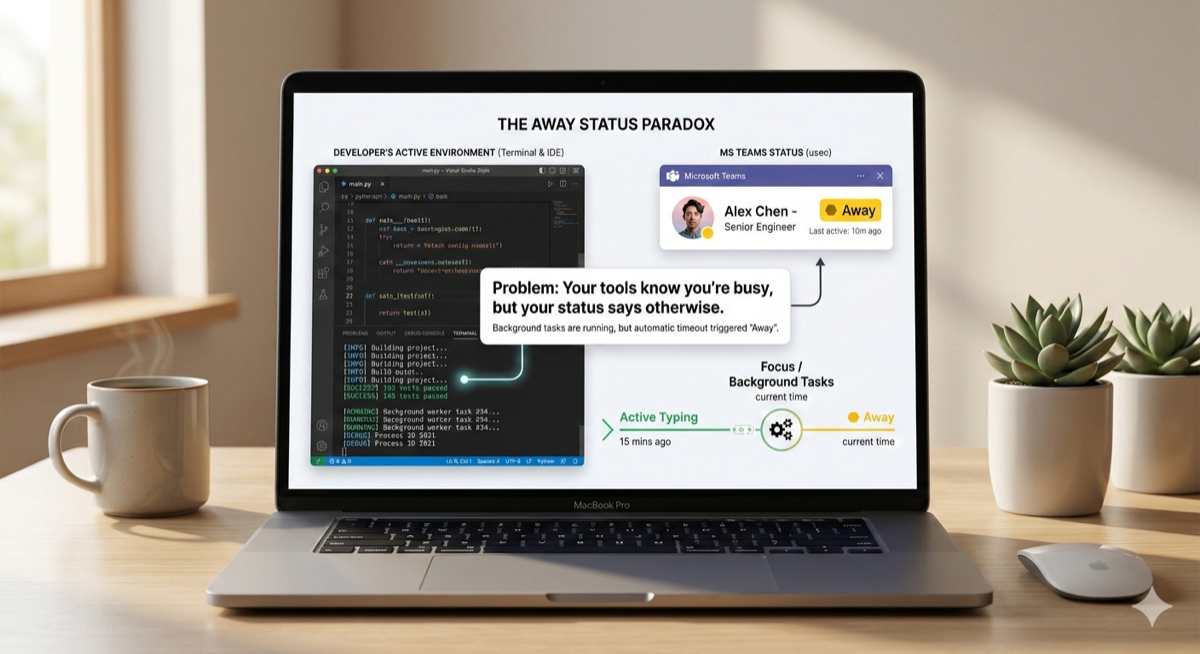
Por qué Microsoft Teams muestra Ausente
¿Qué hace que Teams muestre Ausente? Teams muestra Ausente cuando infiere que no estás en el equipo. No hay un ajuste permanente de «Disponible»; decide según la actividad del sistema. Si unos minutos no hay teclado ni ratón, da por hecho que estás inactivo y cambia el estado a Ausente. Por eso tanta gente busca cómo evitar que Teams se ponga Ausente.
Cómo detecta Teams la inactividad
Cómo funciona la detección de presencia: Teams se apoya en el sistema operativo para saber si hay actividad. Cuando el sistema no ve teclado ni ratón —normalmente tras unos cinco minutos— considera la sesión inactiva y actualiza la presencia a Ausente. Por qué Teams muestra Ausente y al cabo de cuánto está explicado aparte. Para seguir Disponible, el equipo tiene que seguir informando actividad.
Los trucos manuales frente a NoAway
Mover el ratón, dejar un peso sobre una tecla o simular entrada con PowerShell o AppleScript son alternativas a NoAway que se distinguen en puntos comprobables. Un mouse jiggler de hardware es un dispositivo USB y no necesita software en el equipo. Un script necesita los mismos permisos del sistema que cualquier app que simule entradas, y tu propio mantenimiento. NoAway es software para Mac y Windows: mantiene la pantalla encendida, evita la suspensión y simula entradas; en macOS requiere el permiso de Accesibilidad y debe seguir en ejecución (barra de menús o bandeja). Una pantalla bloqueada, el estado del calendario, la política de la empresa y la presencia en otros dispositivos quedan fuera de lo que controla NoAway. Poner Disponible a mano no se queda: Teams lo sustituye en cuanto la sesión parece inactiva. Suspensión y energía son otro control. En Windows están en Configuración, Sistema, Energía. En Mac, en Ajustes del Sistema, Pantalla de bloqueo y Energía. Deciden cuándo duermen la pantalla o el disco. No cambian la señal de inactividad que lee Teams.
Mantener el icono de Teams en verde en Mac y Windows
El icono de Teams está verde con Disponible y amarillo con Ausente. En Teams no hay un interruptor que lo deje fijo en verde. Los mismos pasos valen en los dos sistemas: instala NoAway y activa Keep Active. En Windows está en la bandeja del sistema; en Mac, en la barra de menús. Déjalo encendido durante una compilación, una descarga o una lectura larga y Teams sigue viendo una sesión activa.
Microsoft documenta cómo se elige la presencia en presencia y estado en Teams y en cambiar el estado en Teams. Un Disponible manual se sustituye igual cuando Teams no ve teclado ni ratón.
Descargas largas
Que varios gigas no signifiquen que estás «fuera». Sigue en verde mientras esperas.
Compilaciones
¿Compilando un proyecto complejo? El estado sigue activo mientras la máquina hace el trabajo pesado.
Trabajo concentrado
Leer o revisar un documento no debería pasar el estado a Ausente.
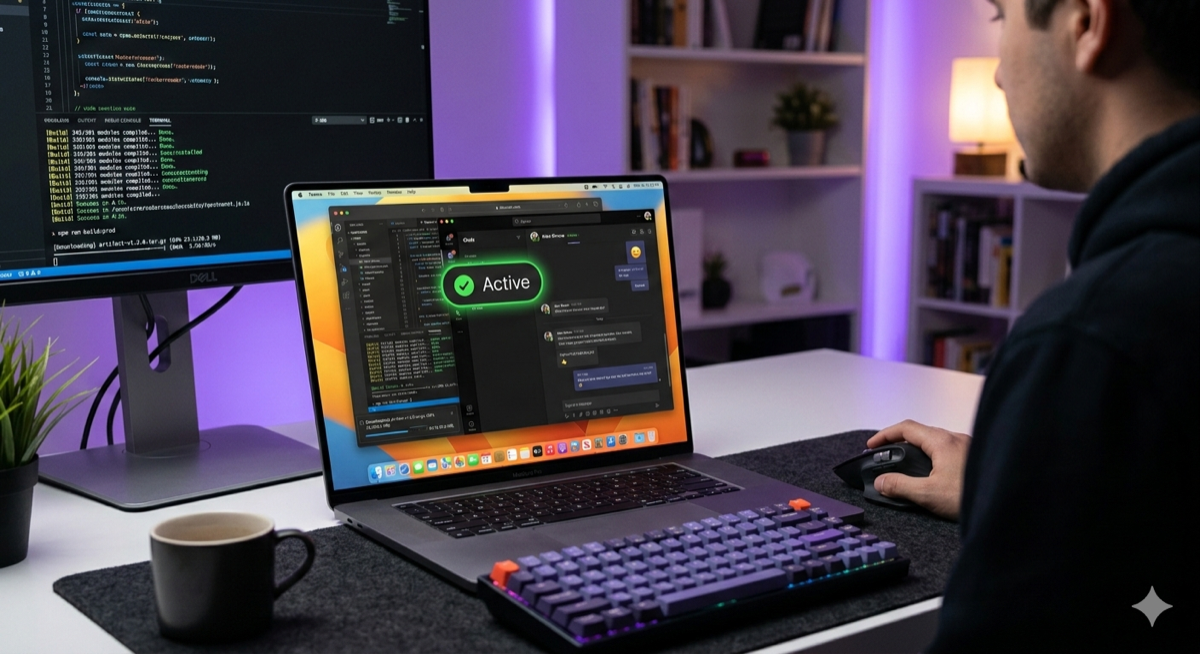
La solución
Estado de Teams activo. Nativo. Ligero.
NoAway vive en la bandeja del sistema o en la barra de menús. No usa una ventana del navegador, no pide permisos de administrador y no frena el equipo.
-
checkFunciona con Teams, Slack y Discord
-
checkKeep Active se ejecuta en local (sin teclas, pantalla, chats ni archivos). La comprobación de licencia envía clave, id de dispositivo y campos de uso limitados (versión, plataforma, modo de actividad, apps detectadas, segundos activos).
-
checkInterfaz de activar y olvidar
Qué controla NoAway — y qué no
Controla
La actividad del sistema y la suspensión en el equipo donde NoAway está en marcha, mientras Keep Active está activo.
No controla
El estado del calendario, una pantalla bloqueada, las políticas de la empresa y la presencia en otros dispositivos.
Tres clics y de vuelta al trabajo.
Listo en menos de 60 segundos.
1. Descargar e instalar
Descarga el instalador ligero para macOS o Windows. Sin permisos de administrador.
2. Activar con un clic
Pulsa el icono de NoAway en la bandeja y dale a «Start». El equipo sigue activo, así Teams no te pasa a Ausente durante una compilación, una descarga o una llamada.
3. Céntrate en lo que importa
Lanza un render, comparte la pantalla o sigue en un segundo equipo. El estado permanece Disponible mientras ese trabajo continúa.
Preguntas frecuentes
¿Cómo evito que Microsoft Teams me muestre Ausente? expand_more
Teams pasa a Ausente cuando no detecta actividad de teclado ni ratón. Activa Keep Active en NoAway desde la barra de menús o la bandeja para que el equipo no quede inactivo durante una compilación larga, un render, una descarga grande o al compartir pantalla. No tienes que mover el ratón tú mismo. Que Teams muestre Disponible también depende de permisos y de las condiciones en Ayuda.
¿A los cuántos minutos Teams se pone amarillo? expand_more
Unos 5 minutos. Microsoft Teams suele pasar el estado a Ausente (amarillo) tras unos cinco minutos sin teclado ni ratón. NoAway lo evita manteniendo el sistema activo, así el estado sigue en verde (Disponible).
¿Puedo dejar Teams siempre en Disponible? expand_more
No. Teams no tiene un Disponible permanente. Un estado puesto a mano se sustituye tras unos minutos sin teclado ni ratón. Mantener el equipo activo es lo que frena ese cambio.
¿Cómo mantengo el icono de Teams en verde en Mac y Windows? expand_more
Instala NoAway y activa Keep Active desde la bandeja de Windows o la barra de menús del Mac. Verde es Disponible y amarillo es Ausente. La suspensión por sí sola no deja el icono en verde, porque no cambia la señal de inactividad que usa Teams.
Más preguntas — Compare prices — Descargar NoAway — mantener el estado activo, el icono de Teams en verde y evitar el amarillo.
¿Listo para recuperar tu estado?
Evita que este equipo entre en inactividad mientras trabajas. Pago único.
Se acabó el estrés: un pago único de €4.99.
Actualizaciones por correo con enlace de descarga · Pago único · Windows y Mac